


為什麼選擇 Argo CD + GitOps?
如果手邊只有一個 K8s 叢集,更新頻率不高,使用 kubectl apply 手動部署其實就足夠了。但當架構規模擴大,遇到以下場景時,手動操作就會開始顯得捉襟見肘:
- 需要管理 10~20 個 K8s 叢集(包含 Dev/Staging/Prod 等多重環境)
- 頻繁切換
kubectl context容易導致操作失誤 - 手動 Apply 後,難以確認叢集當下的狀態是否與版控一致
這時候,引入 GitOps + Argo CD 就能有效解決這些痛點。
其核心邏輯非常直觀:「將部署的操作自動化,減少人為介入」。
- Git 作為單一信任來源 (Source of Truth):所有的 YAML、Helm values 都應納入 Git 版本控制。
- Argo CD 負責自動同步:它會持續監控 Git 倉庫,一旦程式碼有變更,便自動將叢集狀態同步至預期狀態。
- 快速回滾:若部署發生問題,只需在 Git 進行 Revert,Argo CD 便會協助切回上一版,確保環境穩定。
這篇筆記主要紀錄建置這套流程的關鍵步驟,包含:使用 Helm 安裝 Argo CD、設定 GitLab SSO,以及如何妥善規劃權限管理。
GitOps 核心概念
這邊不談太多理論,但有一個觀念至關重要。
傳統的部署方式往往缺乏標準化,每個人手動 apply 的內容可能不盡相同,久而久之環境會產生「漂移」 (Drift),難以追溯。 GitOps 將 Git 視為「標準 SOP」,而 Argo CD 則是執行者。它會確保叢集的實際狀態 (Live State) 永遠與 Git 倉庫中的定義 (Desired State) 保持一致。如果有人手動修改了叢集資源,Argo CD 會偵測到差異並標示為 OutOfSync,甚至可以設定自動修復 (Self-healing) 將其還原。
理解這點後,接下來的設定步驟會更有脈絡。
(前置作業如 Helm Repo 添加這裡就跳過了,直接進入 SSO 和權限設定的重頭戲)
實作開始:搞定認證與安裝
Step 1:準備 Helm 環境
這步很簡單,先把 Helm 的 repo 加進來,然後把 Argo CD 的預設 values.yaml 匯出來,等等直接改。
# 新增 Helm repository
helm repo add argo https://argoproj.github.io/argo-helm
helm repo update

# 匯出預設 values 供修改使用
helm show values argo/argo-cd --version 8.3.2 > values.yaml
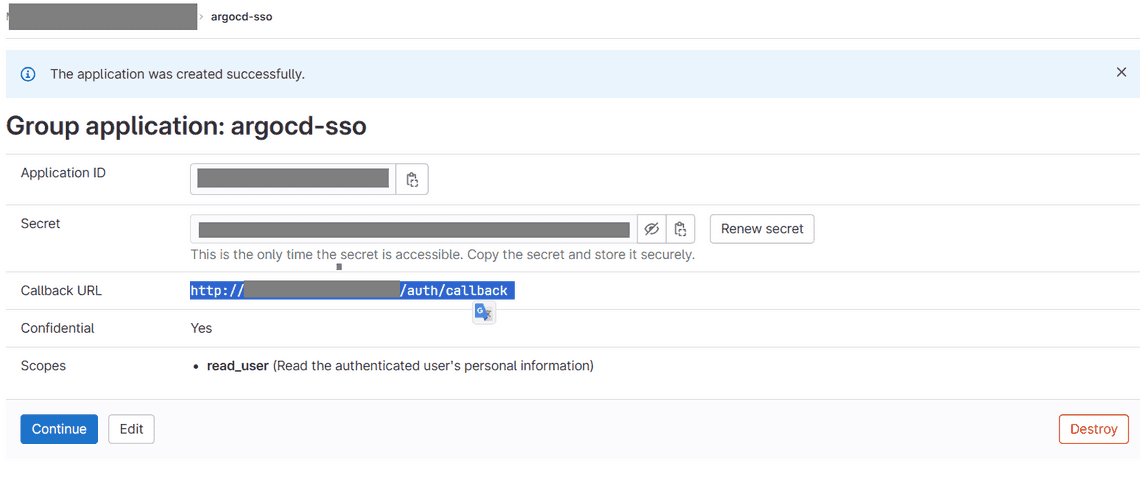
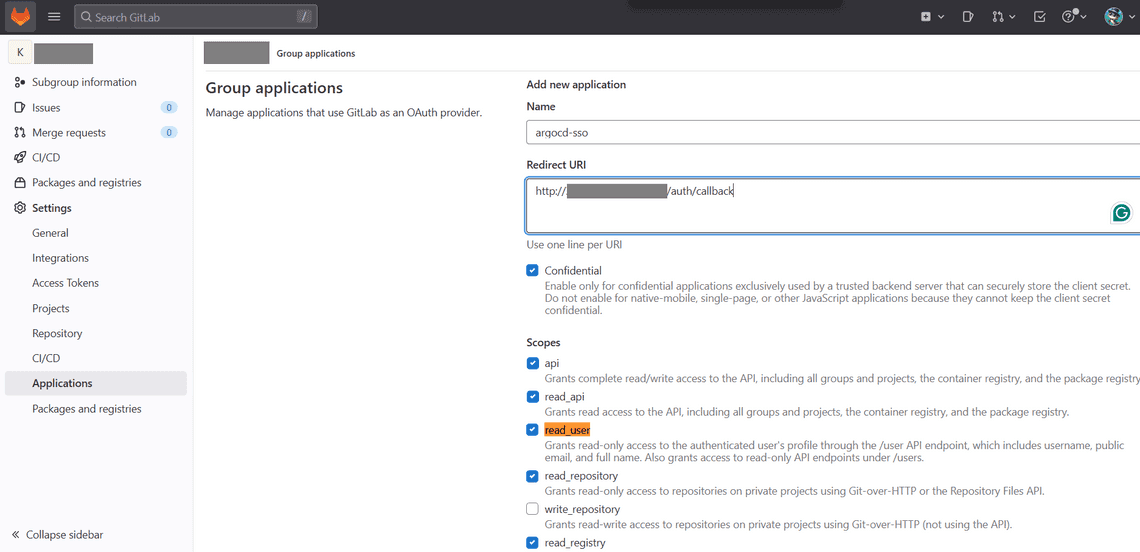
Step 2:建立 GitLab OAuth Application
這一步是為了建立 Argo CD 與 GitLab 之間的信任關係。透過在 GitLab 設定 Application,讓使用者能直接使用 GitLab 帳號登入 Argo CD,便於帳號統一管理。
- 登入 GitLab → 右上角頭像 →
Settings → Applications - 新增 Application:
- Name:
ArgoCD SSO - Redirect URI:
http://<your-node-ip>:32009/api/dex/callback - Scopes:勾
openid,read_user,email
- 儲存後拿到 Application ID 和 Secret
⚠️ 記得 Client ID 和 Secret 不要丟進 Git 倉庫。
設定方式有兩種:
A. 直接寫進 values.yaml(推薦,方便自動化) B. 安裝完後進 Argo CD UI 補設定(適合臨時調整)
Step 3:建立 GitLab Group Access Token
Argo CD 需要存取 Git 倉庫的權限來拉取程式碼。 強烈建議不要使用個人帳號的 Token,以免人員異動或密碼變更導致正式環境的部署中斷。最佳實踐是申請一個專用的 Group Access Token。
- 到你的 GitLab Group 頁面 →
Settings→Access Tokens。 - 建立一個 Token:
- Name:取個好認的,例如
argocd-group-readonly - Scopes:勾選
read_repository和read_api就好,權限越小越安全。 - Role:選
Reporter(能讀就好)。
- 重點:Token 產生後馬上複製下來,GitLab 只會顯示這一次。
Step 4:撰寫 values.yaml
這是關鍵的一步。我們會建立一份自定義的 values.yaml,將前面取得的 SSO 和 Repo 資訊填入,覆蓋 Helm 的預設設定。
configs:
  cm:
    # 這裡填 Argo CD 的入口網址,SSO callback 會用到
    url: http://<your-node-ip>:32009

    # 這是最容易卡關的地方:Dex (SSO) 設定
    dex.config: |
      connectors:
        - type: gitlab
          id: gitlab
          name: GitLab
          config:
            baseURL: https://gitlab.example.com
            clientID: <your-gitlab-oauth-client-id>
            clientSecret: <your-gitlab-oauth-client-secret>
            # 記得要去 GitLab Application 設定裡把這個 Callback URL 填對
            redirectURI: http://<your-node-ip>:32009/api/dex/callback

  # 這裡把剛剛申請的 Token 填進去,讓 Argo CD 認得你的 GitLab
  credentialTemplates:
    gitlab-group-token:
      url: https://gitlab.example.com
      username: oauth2  # 固定寫 oauth2 即可
      password: <your-gitlab-group-access-token>

  # 預先註冊 Repo,省得之後在 UI 一個一個加
  repositories:
    kong-api-gateway:
      url: https://gitlab.example.com/your-group/kong-api-gateway.git
      type: git
    argocd-deployment:
      url: https://gitlab.example.com/your-group/argocd-deployment.git
      type: git

# Server 網路設定 (Lab 環境偷懶用 NodePort,正式環境請上 Ingress)
server:
  service:
    type: NodePort
    nodePortHttp: 32009
    nodePortHttps: 32010

  # 開發環境允許 HTTP,不然會一直跳憑證錯誤
  extraArgs:
    - --insecure
💡 生產環境建議:Ingress + TLS 取代 NodePort,並移除
--insecure。
Step 5:安裝 Argo CD
設定檔都準備好後,直接開工:
# 安裝 Argo CD
helm upgrade --install homelab-argo argo/argo-cd \
  --version 8.3.2 \
  -f values.yaml \
  -n argocd --create-namespace

# 等 Pod 跑起來
kubectl wait --for=condition=ready pod \
  -l app.kubernetes.io/name=argocd-server \
  -n argocd --timeout=300s

# 拿初始 admin 密碼
kubectl -n argocd get secret argocd-initial-admin-secret \
  -o jsonpath="{.data.password}" | base64 -d
第一次登入記得馬上改 admin 密碼。
權限管理
Step 6:設定 RBAC 跟 AppProject
Argo CD 安裝完成後,還需要定義「誰可以管理哪些資源」以及「可以部署到哪些叢集」。AppProject 機制類似於權限白名單,若未正確設定,Argo CD 將無法進行任何部署操作。
建立 argocd-projects.yaml:
apiVersion: v1
kind: List
items:
# Default Project - 基本權限
- apiVersion: argoproj.io/v1alpha1
  kind: AppProject
  metadata:
    name: default
    namespace: argocd
  spec:
    # 允許所有來源 repo
    sourceRepos:
    - '*'

    # 允許部署到所有叢集與 namespace
    destinations:
    - namespace: '*'
      server: '*'

    # 允許操作集群級資源
    clusterResourceWhitelist:
    - group: '*'
      kind: '*'

    # 允許操作命名空間級資源
    namespaceResourceWhitelist:
    - group: '*'
      kind: '*'

# 自訂 Project - 依需求調整
- apiVersion: argoproj.io/v1alpha1
  kind: AppProject
  metadata:
    name: your-project
    namespace: argocd
  spec:
    description: 你的專案描述

    sourceRepos:
    - 'https://gitlab.example.com/your-group/*'

    destinations:
    - namespace: '*'
      server: https://kubernetes.default.svc

    # 集群級資源白名單
    clusterResourceWhitelist:
    - group: ''
      kind: Namespace
    - group: 'rbac.authorization.k8s.io'
      kind: ClusterRole
    - group: 'rbac.authorization.k8s.io'
      kind: ClusterRoleBinding
    - group: 'apiextensions.k8s.io'
      kind: CustomResourceDefinition

    # 命名空間級資源白名單
    namespaceResourceWhitelist:
    - group: ''
      kind: ConfigMap
    - group: ''
      kind: Secret
    - group: ''
      kind: Service
    - group: ''
      kind: ServiceAccount
    - group: 'apps'
      kind: Deployment
    - group: 'apps'
      kind: StatefulSet
    - group: 'batch'
      kind: Job
    - group: 'batch'
      kind: CronJob
    - group: 'networking.k8s.io'
      kind: Ingress

# Argo CD Controller 額外的 RBAC 權限(支援 metrics-server 等)
- apiVersion: rbac.authorization.k8s.io/v1
  kind: ClusterRole
  metadata:
    name: argocd-application-controller-auth-delegator
    labels:
      app.kubernetes.io/component: application-controller
      app.kubernetes.io/name: argocd-application-controller
      app.kubernetes.io/part-of: argocd
  rules:
  # Auth delegation for metrics-server
  - apiGroups: ["authentication.k8s.io"]
    resources: ["tokenreviews"]
    verbs: ["create"]
  - apiGroups: ["authorization.k8s.io"]
    resources: ["subjectaccessreviews"]
    verbs: ["create"]
  # API Services management
  - apiGroups: ["apiregistration.k8s.io"]
    resources: ["apiservices"]
    verbs: ["get", "list", "watch", "create", "update", "patch", "delete"]

- apiVersion: rbac.authorization.k8s.io/v1
  kind: ClusterRoleBinding
  metadata:
    name: argocd-application-controller-auth-delegator
  roleRef:
    apiGroup: rbac.authorization.k8s.io
    kind: ClusterRole
    name: argocd-application-controller-auth-delegator
  subjects:
  - kind: ServiceAccount
    name: argocd-application-controller
    namespace: argocd
套用設定
# 套用 AppProject 跟 RBAC 設定
kubectl apply -f argocd-projects.yaml -n argocd

# 看 Project 有沒有建起來
kubectl get appprojects -n argocd

# RBAC 權限也查一下
kubectl get clusterrole | grep argocd
kubectl get clusterrolebinding | grep argocd
權限結構小抄
Argo CD 與 GitLab 整合時,權限主要分為三個層次:
- SSO 登入(GitLab OAuth):管理使用者身分,決定誰能登入 Argo CD UI。
- Repo 存取(Group Access Token):管理程式碼存取權,讓 Argo CD 能讀取 GitLab repo。
- Registry(選用):管理映像檔去權,若需拉取 private image 需額外設定 Deploy Token。
💡 SSO 管「人」、Group Token 管「程式碼」、Registry Token 管「映像檔」。
實戰範例
應用程式狀態總覽
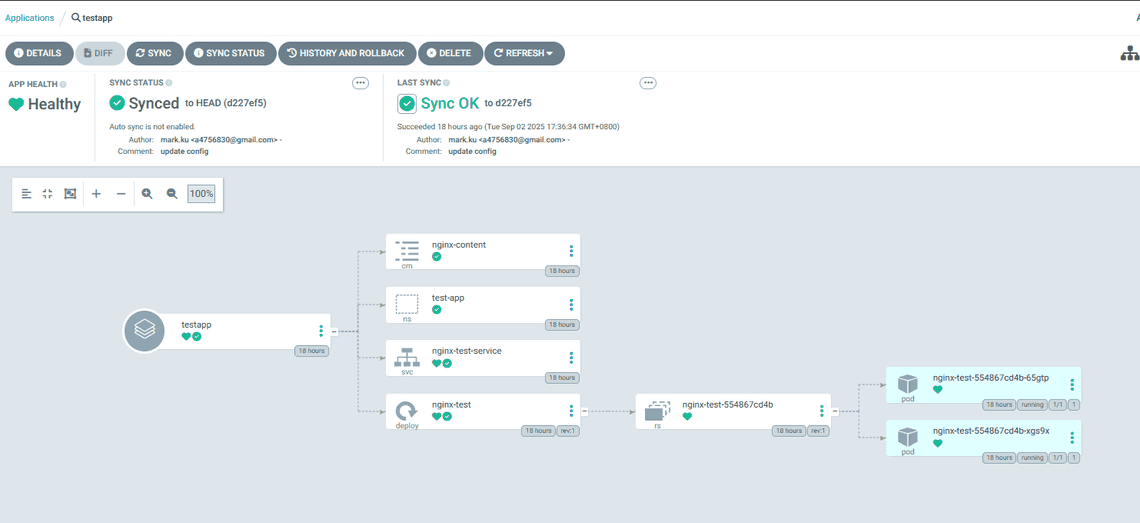
這張圖是 Argo CD 的 Application 狀態頁,主要觀察以下重點指標:
- 應用程式名稱:
testapp - APP HEALTH: ✅ Healthy,表示所有資源皆正常運行。
- SYNC STATUS: ✅ Synced to HEAD,表示 Git 中的設定已完全同步至叢集。
- LAST SYNC: ✅ Sync OK,最近一次同步成功。
- Auto sync: ❌ 未開啟自動同步。
🌳 應用程式資源架構圖解
用 GitOps 部署的 K8s 資源樹大致長這樣:
- testapp(Application)
- nginx-content(ConfigMap)
- test-app(Namespace)
- nginx-test-service(Service)
- nginx-test(Deployment)
- nginx-test-554867cd4b(ReplicaSet)
- nginx-test-554867cd4b-65gtp(Pod)
- nginx-test-554867cd4b-xgs9x(Pod)
- nginx-test-554867cd4b(ReplicaSet)
📌 只要右上角顯示為 ✅ 綠色狀態,即代表部署成功。
常用指令速查
這裡整理了日常維運可能用到的指令,方便快速查閱。
Helm 相關
# 安裝 Helm(Windows)
choco install kubernetes-helm

# 安裝/升級 Argo CD
helm upgrade --install argocd argo/argo-cd \
  --namespace argocd --create-namespace \
  -f values.yaml

# 匯出目前設定
helm get values argocd -n argocd -o yaml > current-values.yaml
K8s 除錯與設定指令
# 查詢 Argo CD Service
kubectl get svc argocd-server -n argocd

# Service 改成 NodePort
kubectl patch svc argocd-server -n argocd -p '{
  "spec": {
    "type": "NodePort",
    "ports": [
      {
        "port": 80,
        "targetPort": 8080,
        "nodePort": 32009
      }
    ]
  }
}'

# 拿初始 admin 密碼
kubectl -n argocd get secret argocd-initial-admin-secret \
  -o jsonpath="{.data.password}" | base64 -d

# 匯出 AppProject 設定
kubectl get appprojects -n argocd -o yaml > argocd-projects.yaml
⚠️ admin 密碼拿到後,記得馬上改掉。
參考資料

Related Posts


